Cómo usar WinDirStat
Lo que ofrece la interfaz, no una secuencia fija de pasos.
Vista general — el espacio de trabajo completo
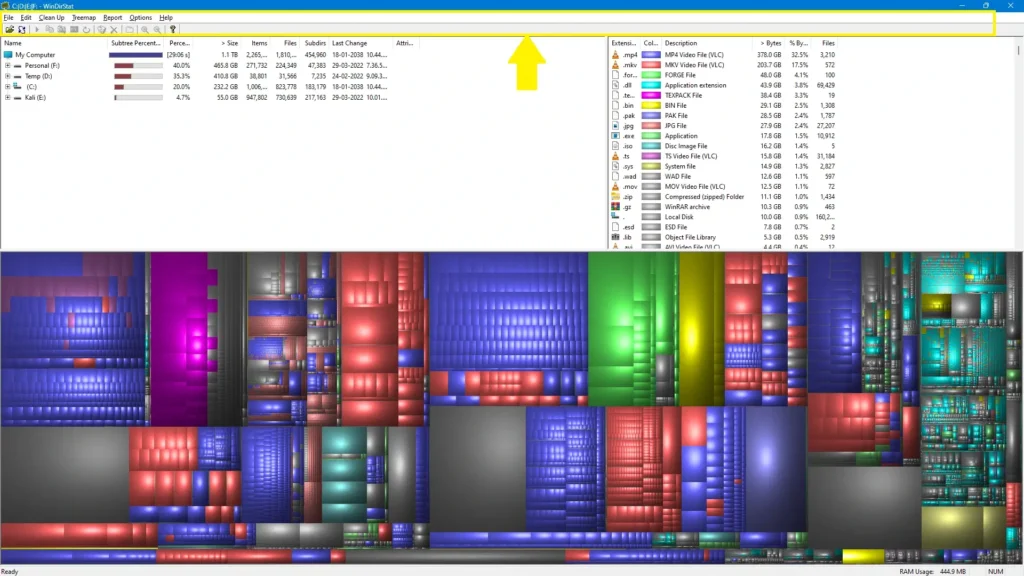
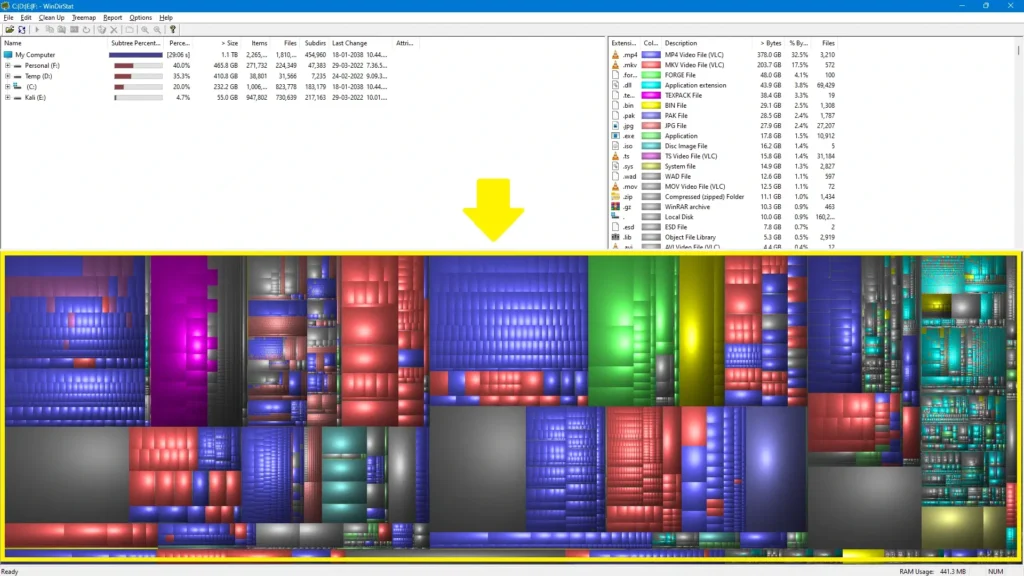
El diseño reúne el árbol por tamaño, el treemap y el desglose por tipo. Hero.webp es la captura amplia.
Fin del análisis
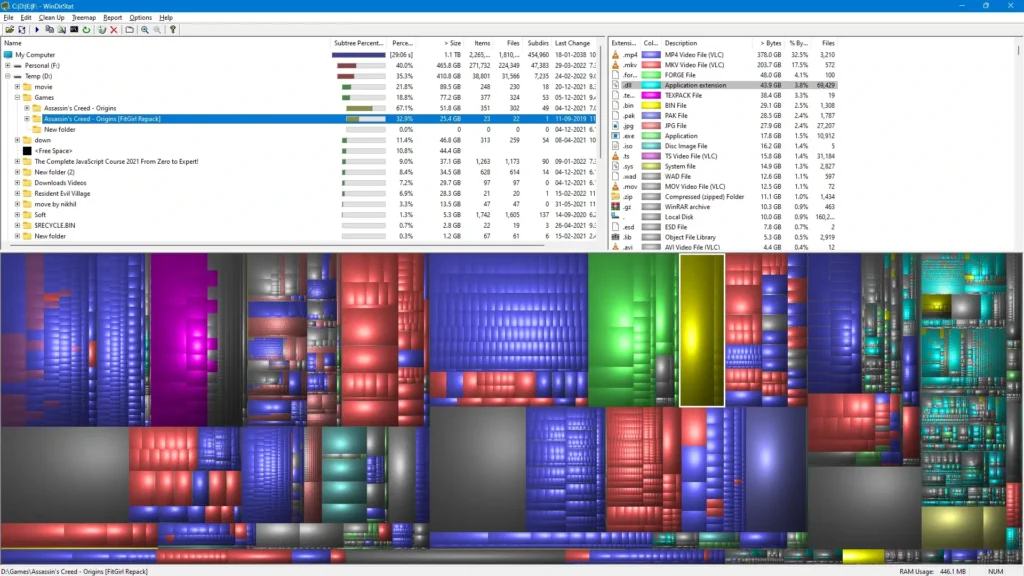
Tras recorrer el disco puede aparecer una ventana resumen. El recurso When the program is done scanning…webp muestra ese momento.
Árbol de directorios — todo el volumen por tamaño
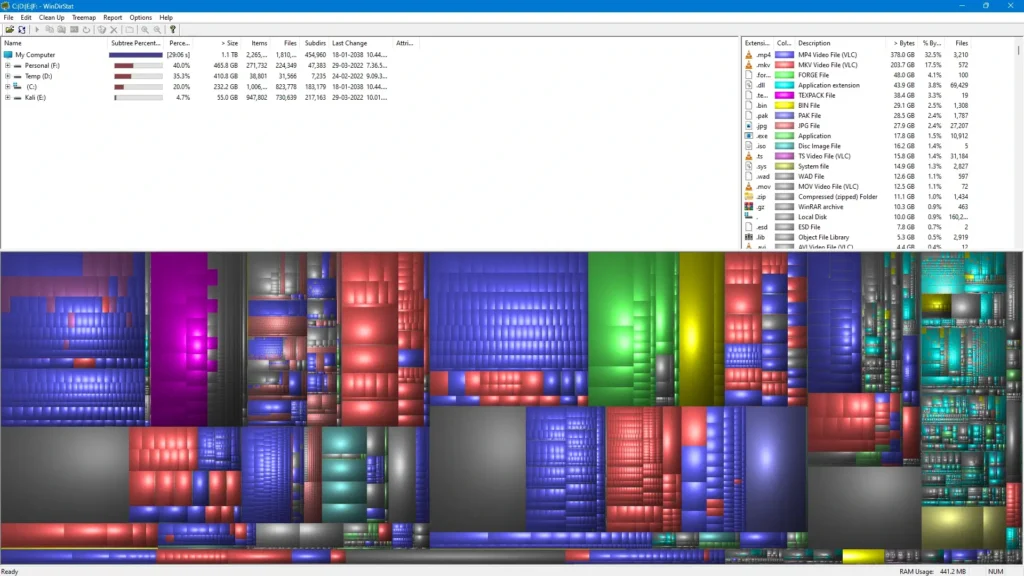
El panel izquierdo es un árbol tipo Explorador ordenado por espacio. La captura On the left side…webp lo ilustra.
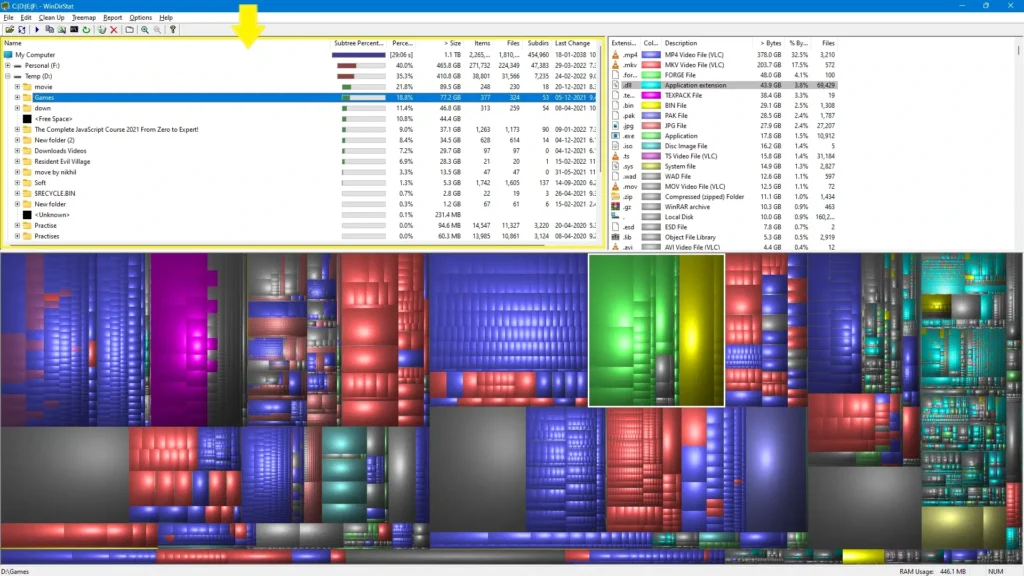
Selección en treemap — clic en un bloque para ver el archivo
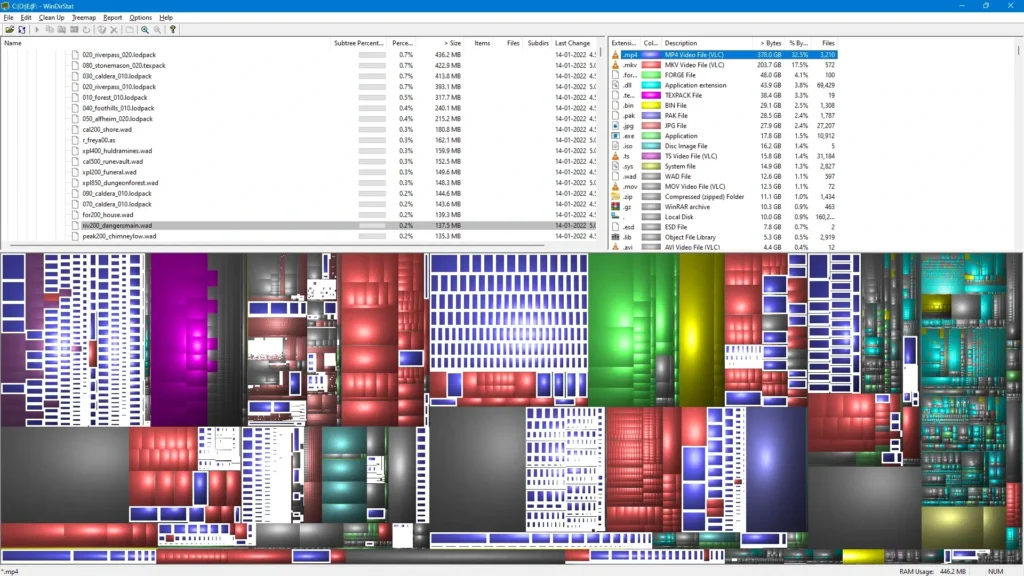
Rectángulos grandes y pequeños se comportan igual: seleccionar resalta el elemento. Véase click on any of the colored squares…webp.
Panel de extensiones — tipos, colores y resaltado inferior
La lista derecha agrupa por tipo y colorea el treemap. La imagen If you go through…webp muestra el cruce leyenda-mapa.
Menús — comandos en la parte superior
Los menús estándar ofrecen limpieza, vista y más sin llenar los paneles. Also, you see there’s a ton…webp muestra la profundidad.