Как пользоваться WinDirStat
Что даёт интерфейс — возможности программы, а не фиксированная последовательность шагов.
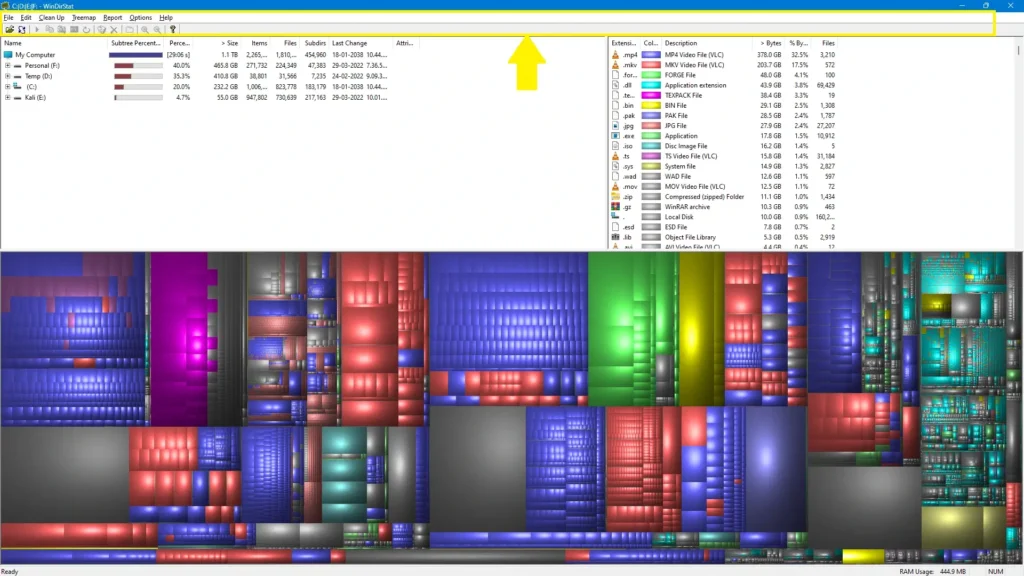
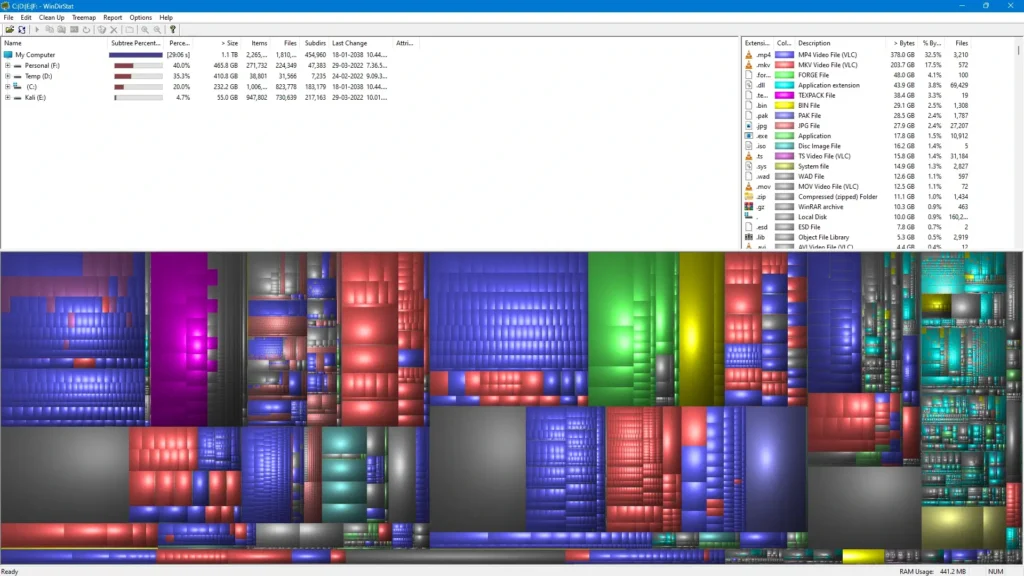
Общий вид — всё рабочее пространство
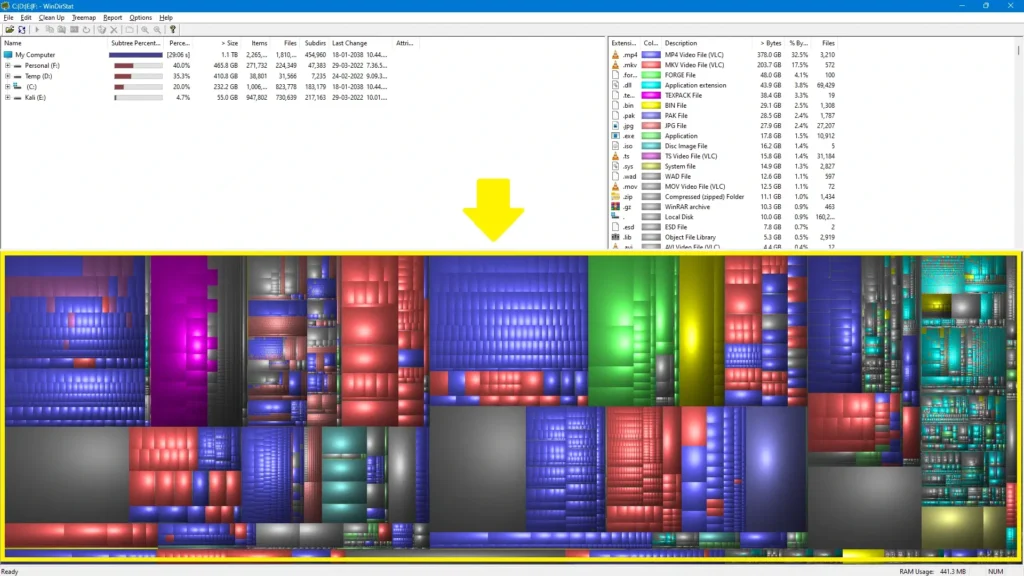
Основная компоновка объединяет дерево по размеру, treemap и разбивку по типам. Файл Hero.webp — широкий снимок всего интерфейса WinDirStat.
Завершение сканирования
После обхода диска может появиться компактное окно. Кадр When the program is done scanning everything you’ll get this cool window popped up..webp показывает момент завершения перечисления.
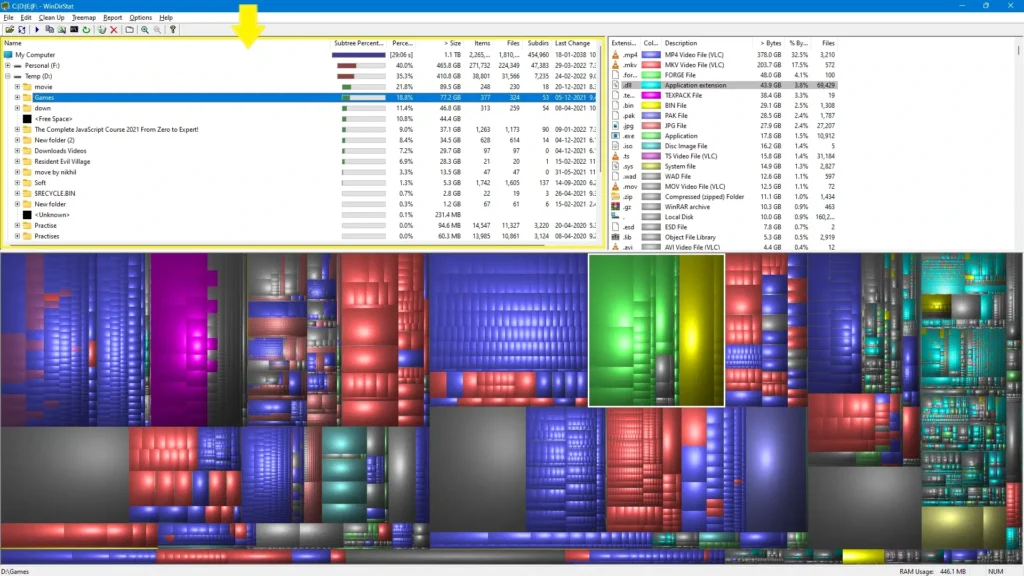
Дерево каталогов — всё на томе, по размеру
Левая панель похожа на дерево Проводника, но строки упорядочены по занимаемому месту. Снимок On the left side…hard drive..webp показывает, какие ветви доминируют.
Выбор в treemap — клик по блоку показывает файл
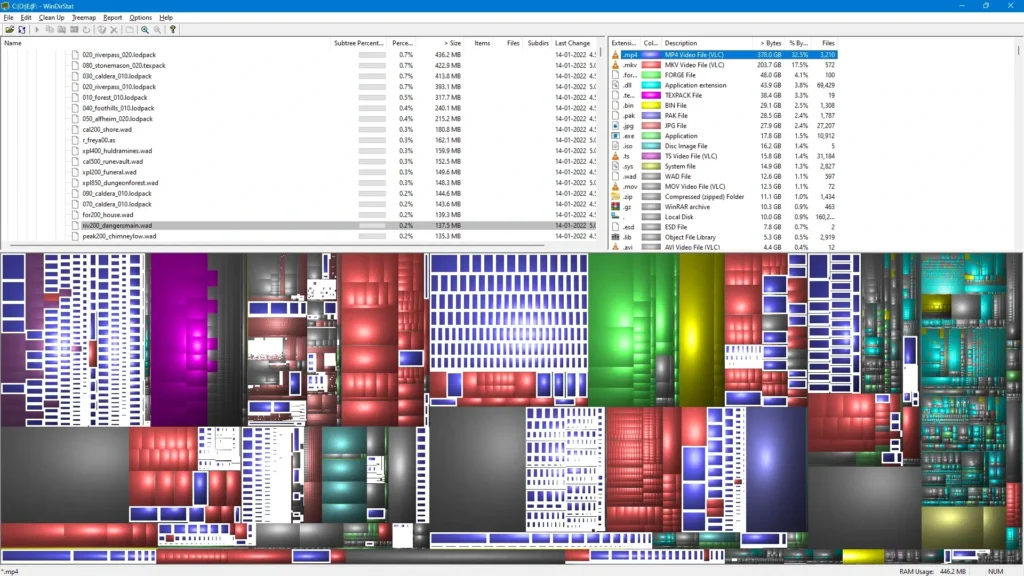
И большие, и маленькие прямоугольники реагируют одинаково: выделение показывает соответствующий файл, как на click on any of the colored squares…webp.
Панель расширений — типы, цвета и подсветка внизу
Правая панель группирует место по типам и задаёт цвета treemap. Снимок If you go through…webp показывает взаимную подсветку легенды и карты.
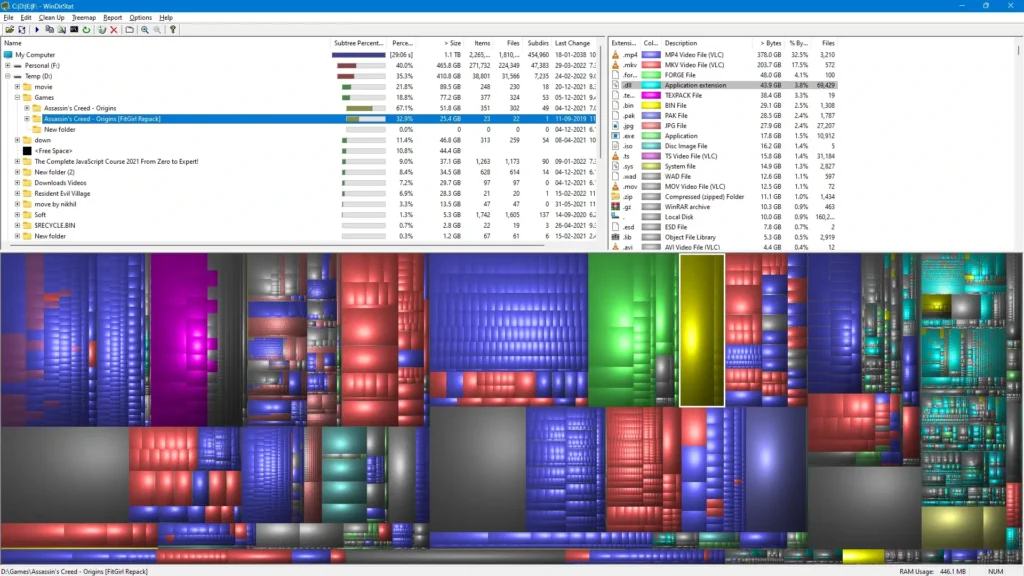
Меню — команды вверху
Стандартное меню даёт очистку, вид и прочие инструменты. Кадр Also, you see there’s a ton…webp показывает глубину команд.